商用可能なフリー素材サイト「イラストAC」の使い方を徹底解説 「 イラストAC 」とは、商用利用も可能なフリー素材の画像サイトです。 サイトの特徴は、なんといっても イラストの数が圧倒的に多く 、そして 多種多様な雰囲気のイラスト があります
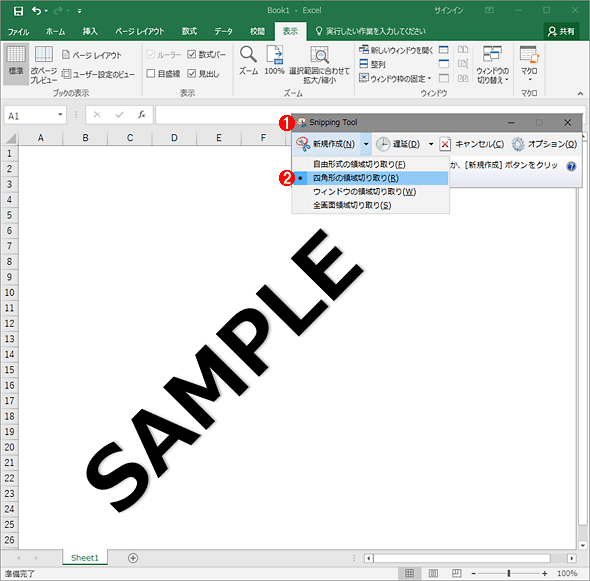
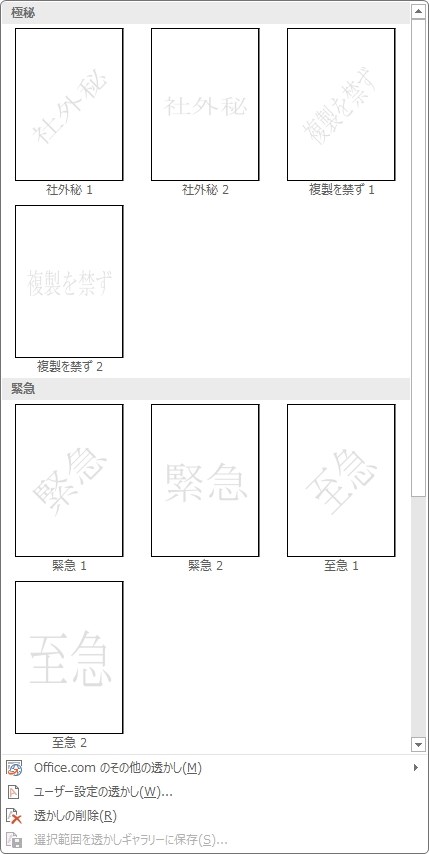
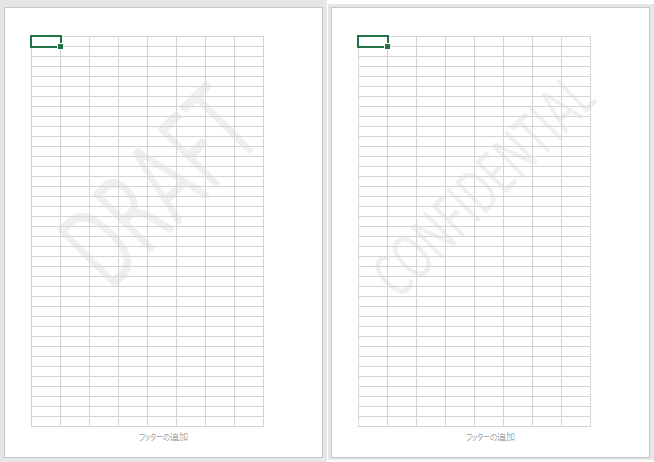
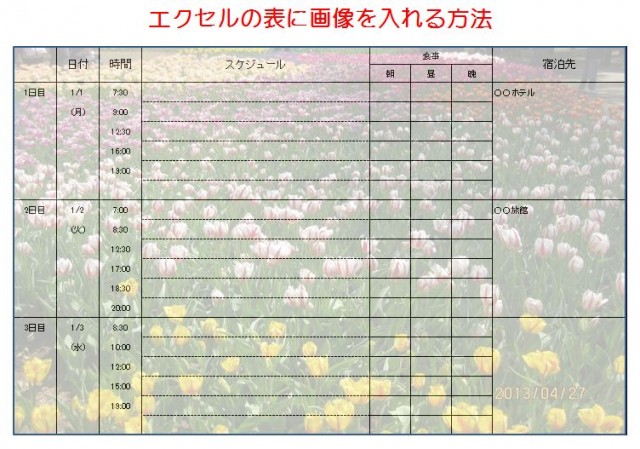
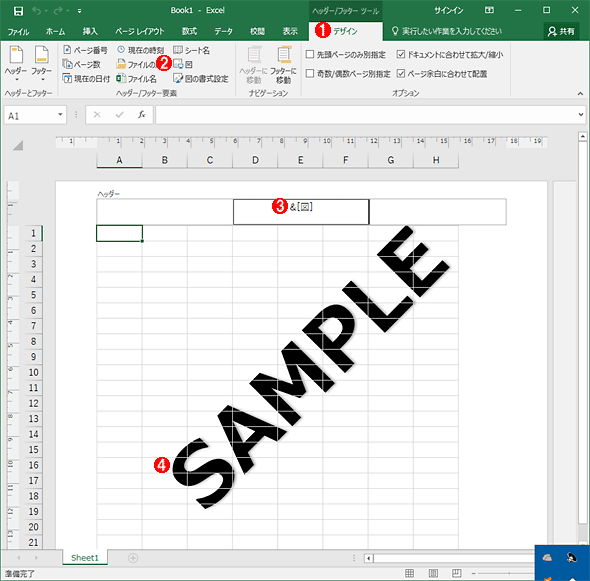
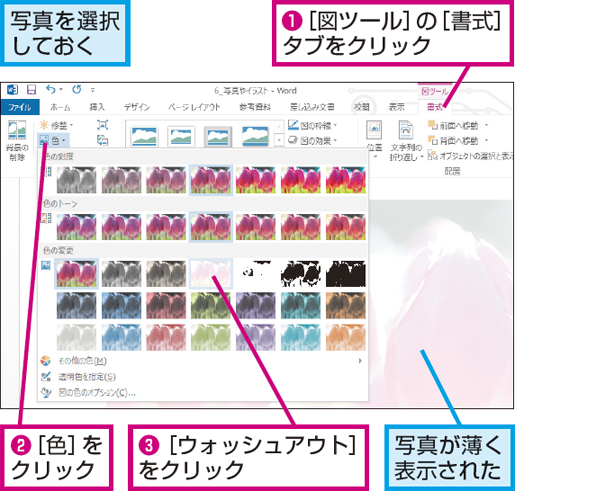
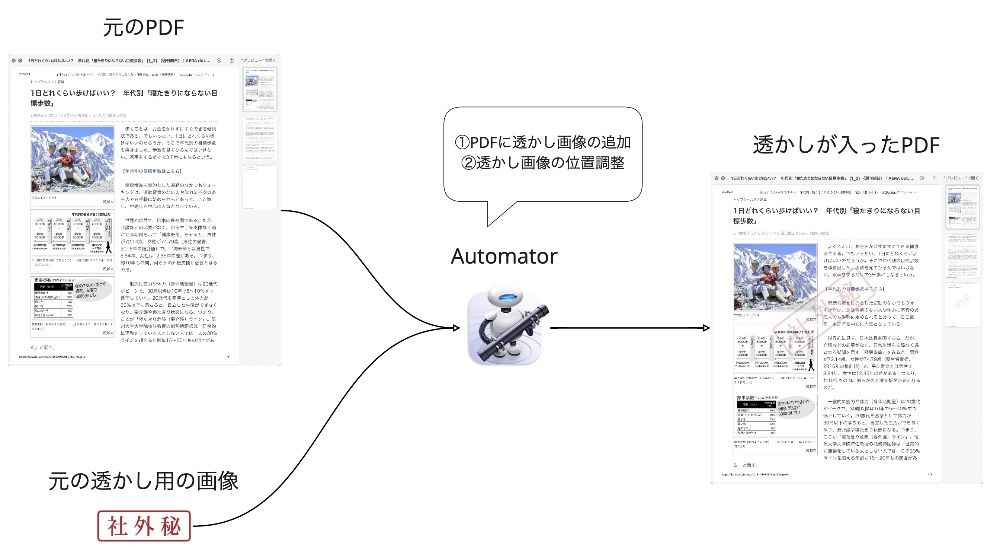
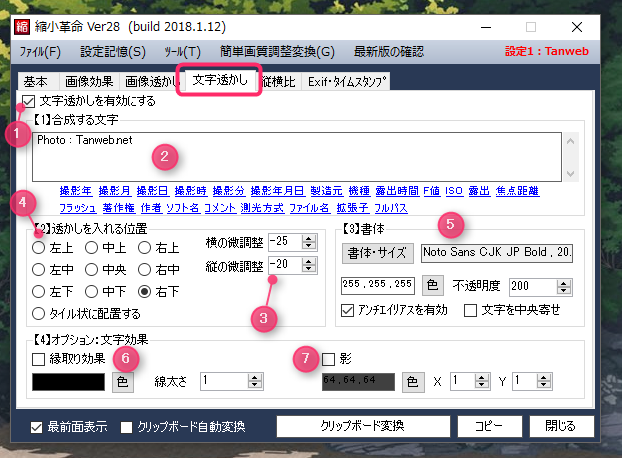
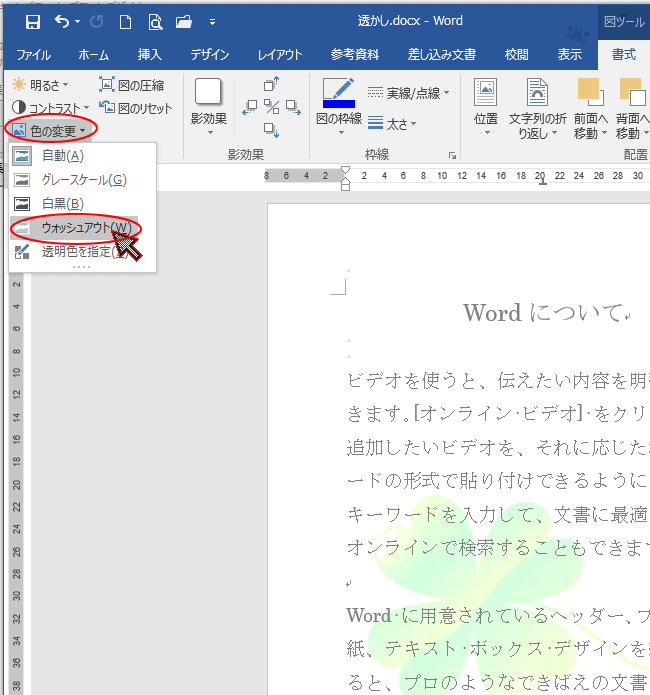
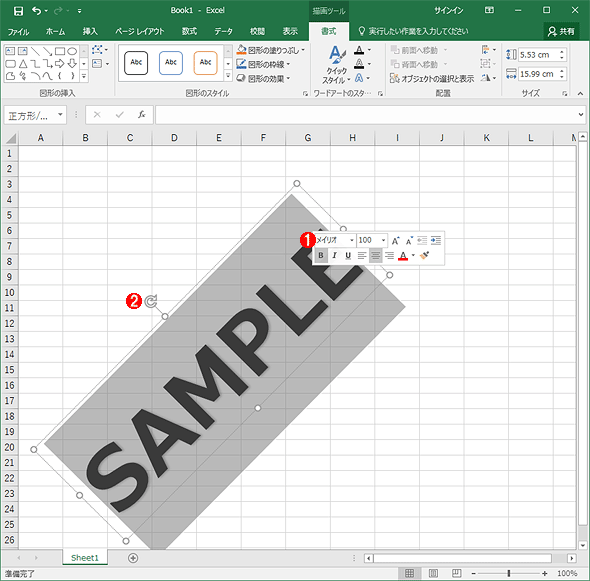
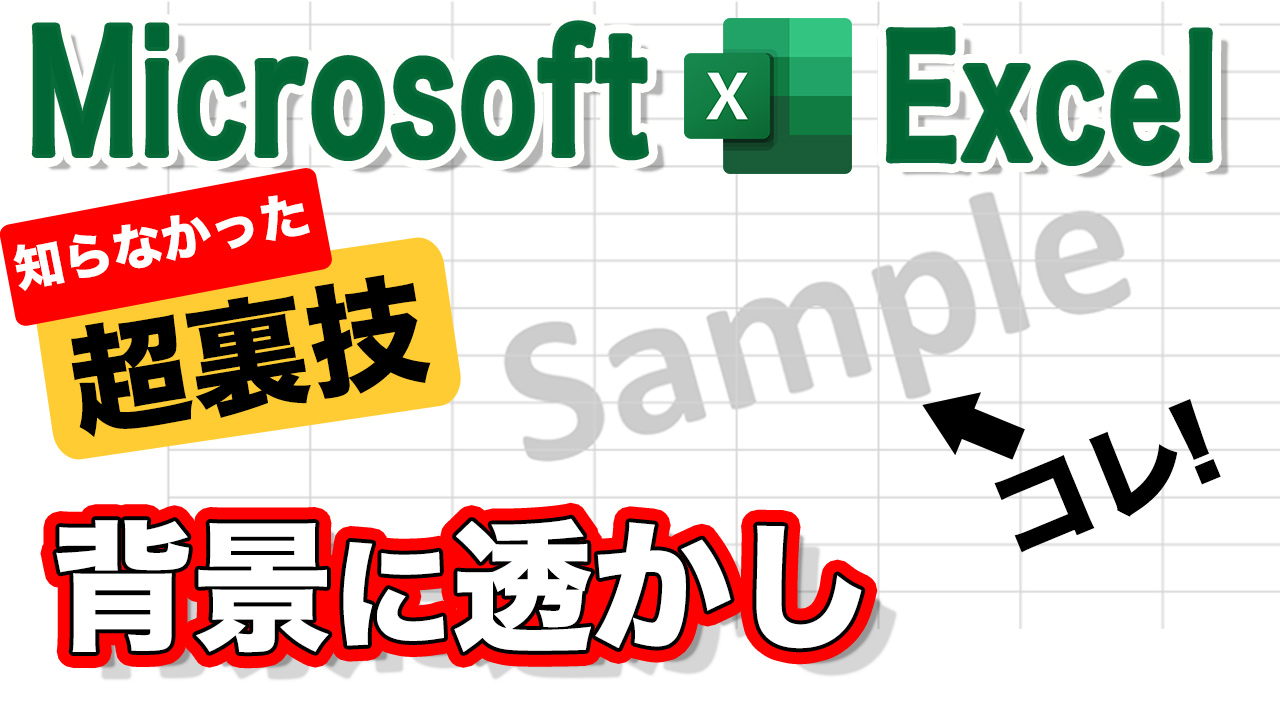
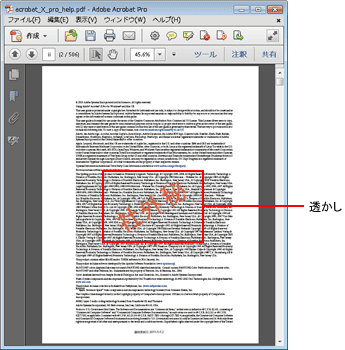
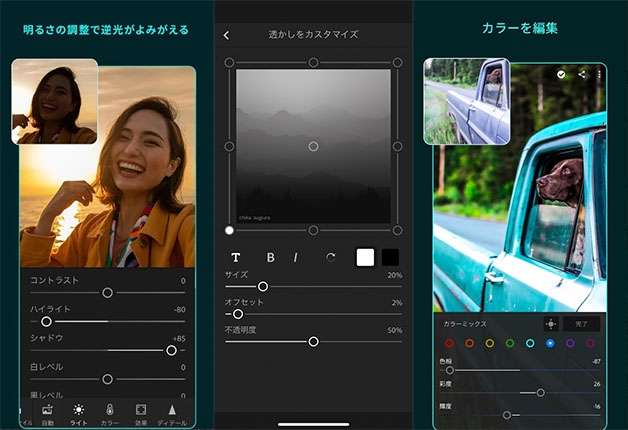
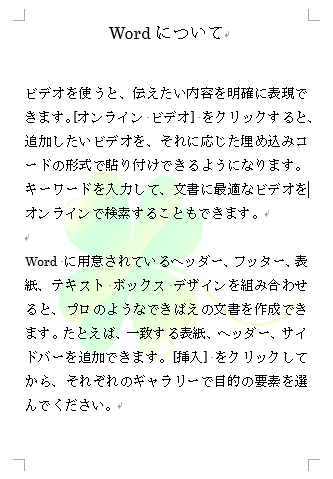
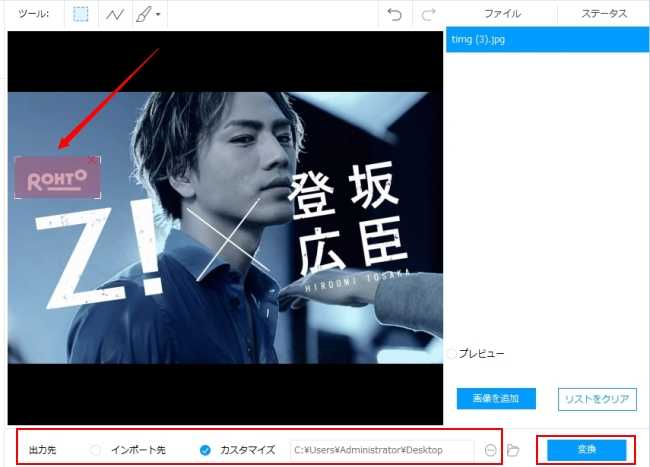
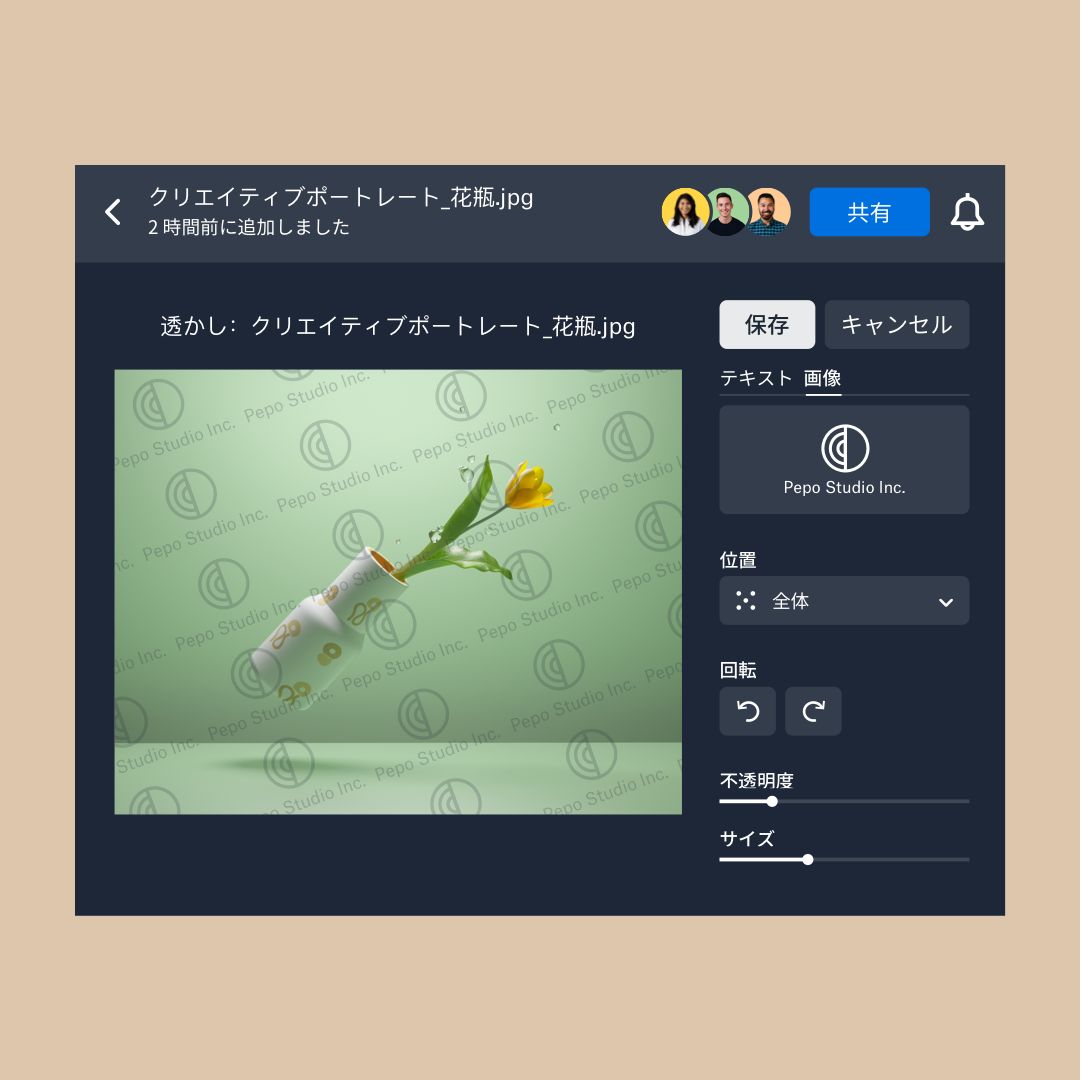
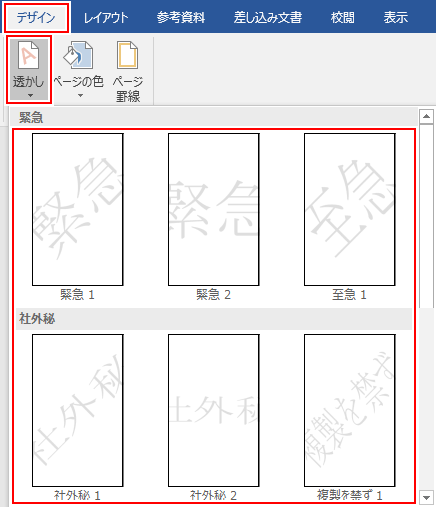
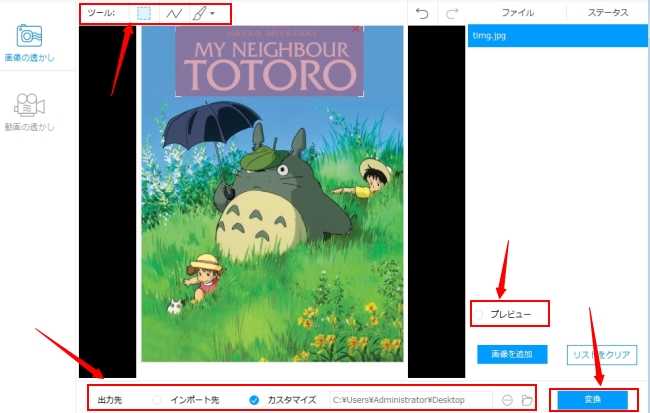
イラスト 透かし 入れ方-Microsoft Excel には透かしの組み込みボタンが付属していません。 ロゴのような画像を使用して透かしを作成することができます。 透かしを作成する 挿入 > ヘッダーとフッター の順に選択します。 ヘッダーをタップし、リボンの デザイン タブのきちんと画像やイラストを挿入するための機能があります のでお伝えします。 スポンサードリンク エクセルにイラストを挿入する方法 エクセルに画像やイラストを挿入する方法としては、オンライン画像と画像の2つの入れ方があります。
イラスト 透かし 入れ方のギャラリー
各画像をクリックすると、ダウンロードまたは拡大表示できます
 |  |  |
 |  |  |
 |  |  |
 |  | 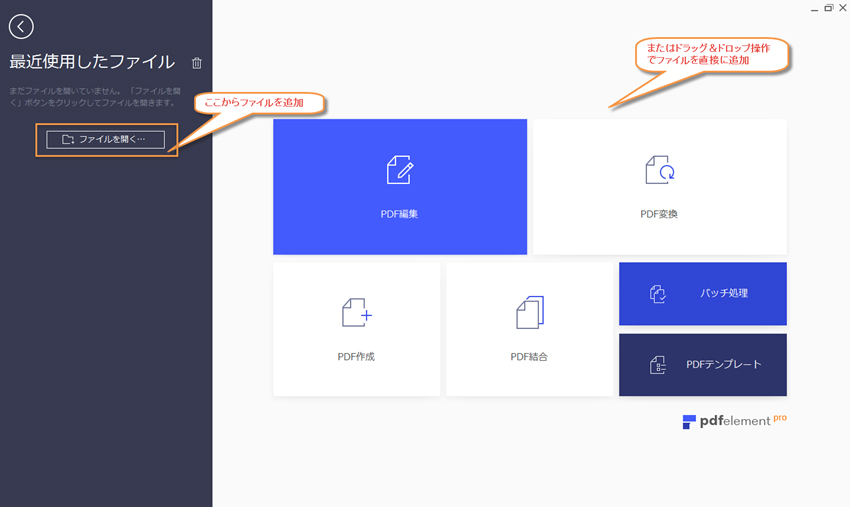 |
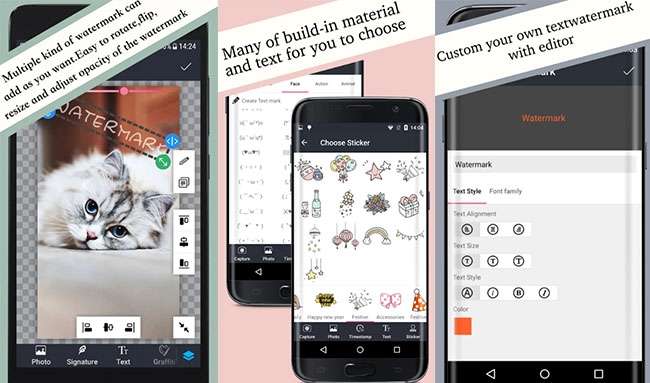
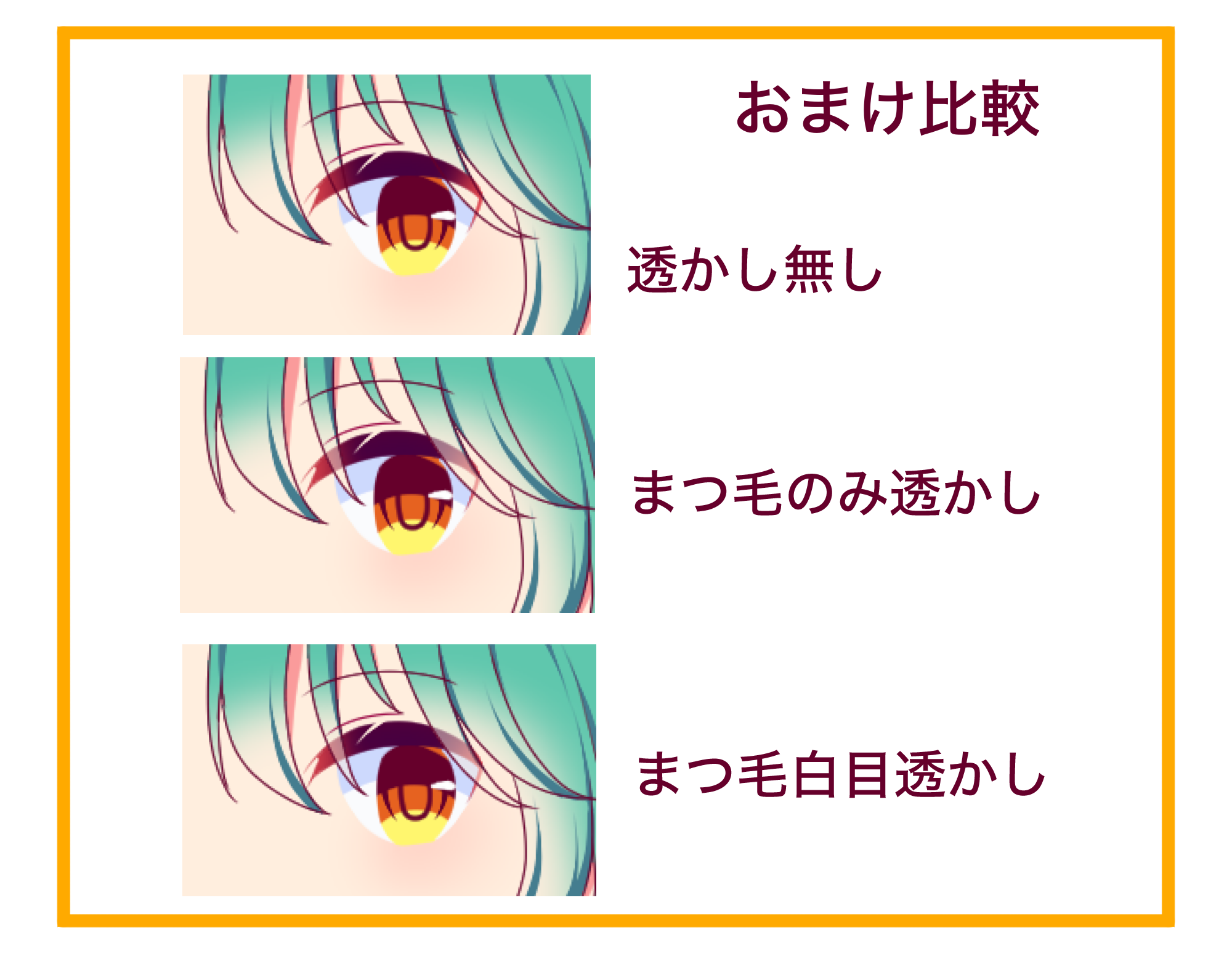
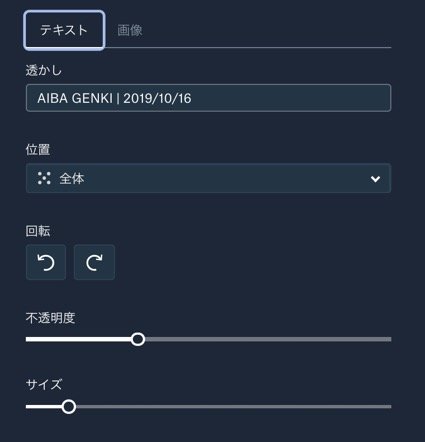
「イラスト 透かし 入れ方」の画像ギャラリー、詳細は各画像をクリックしてください。
 |  |  |
 |  |  |
 |  |  |
 |  | |
「イラスト 透かし 入れ方」の画像ギャラリー、詳細は各画像をクリックしてください。
 |  |  |
 |  |  |
 |  |  |
 |  |  |
「イラスト 透かし 入れ方」の画像ギャラリー、詳細は各画像をクリックしてください。
 |  |  |
 |  | |
 |  |  |
 |  |  |
「イラスト 透かし 入れ方」の画像ギャラリー、詳細は各画像をクリックしてください。
 |  |  |
 |  |  |
 |  |  |
 |  |  |
「イラスト 透かし 入れ方」の画像ギャラリー、詳細は各画像をクリックしてください。
 |  |  |
 |  |  |
 |  |  |
 |  |  |
「イラスト 透かし 入れ方」の画像ギャラリー、詳細は各画像をクリックしてください。
 |  | |
 |  |  |
 |  |  |
 |  | |
「イラスト 透かし 入れ方」の画像ギャラリー、詳細は各画像をクリックしてください。
 |  |  |
 |  |  |
 |  |  |
 |  |  |
「イラスト 透かし 入れ方」の画像ギャラリー、詳細は各画像をクリックしてください。
 |  |  |
 |  |  |
 |  |
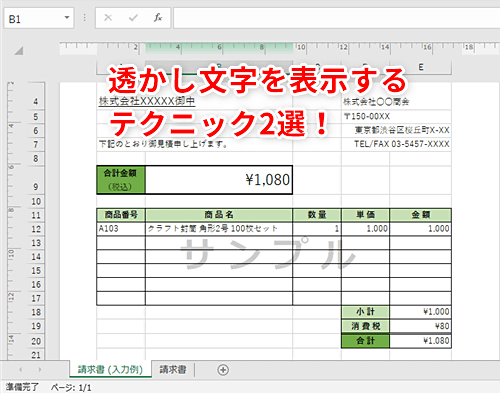
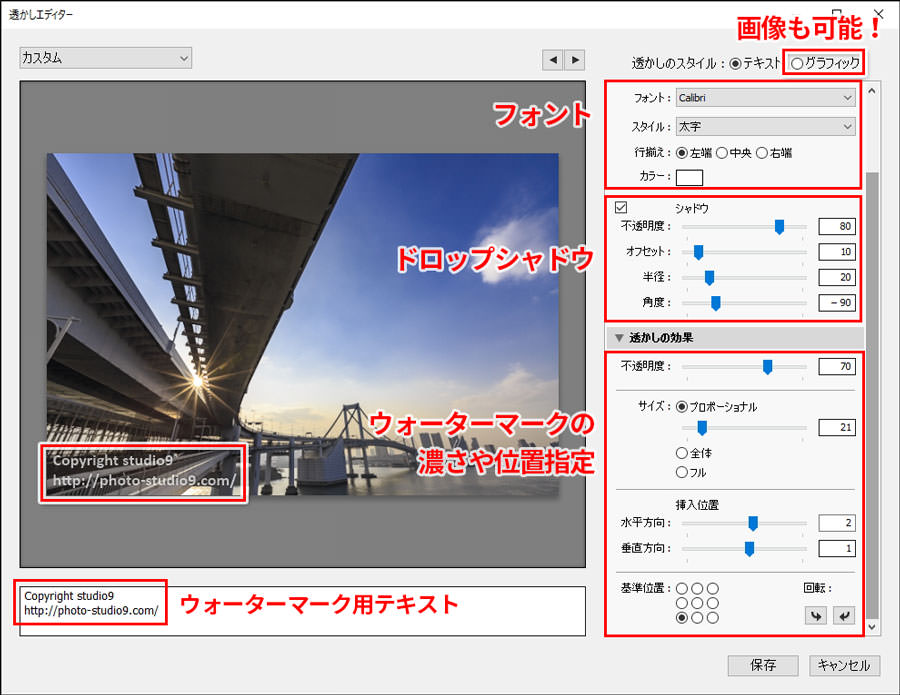
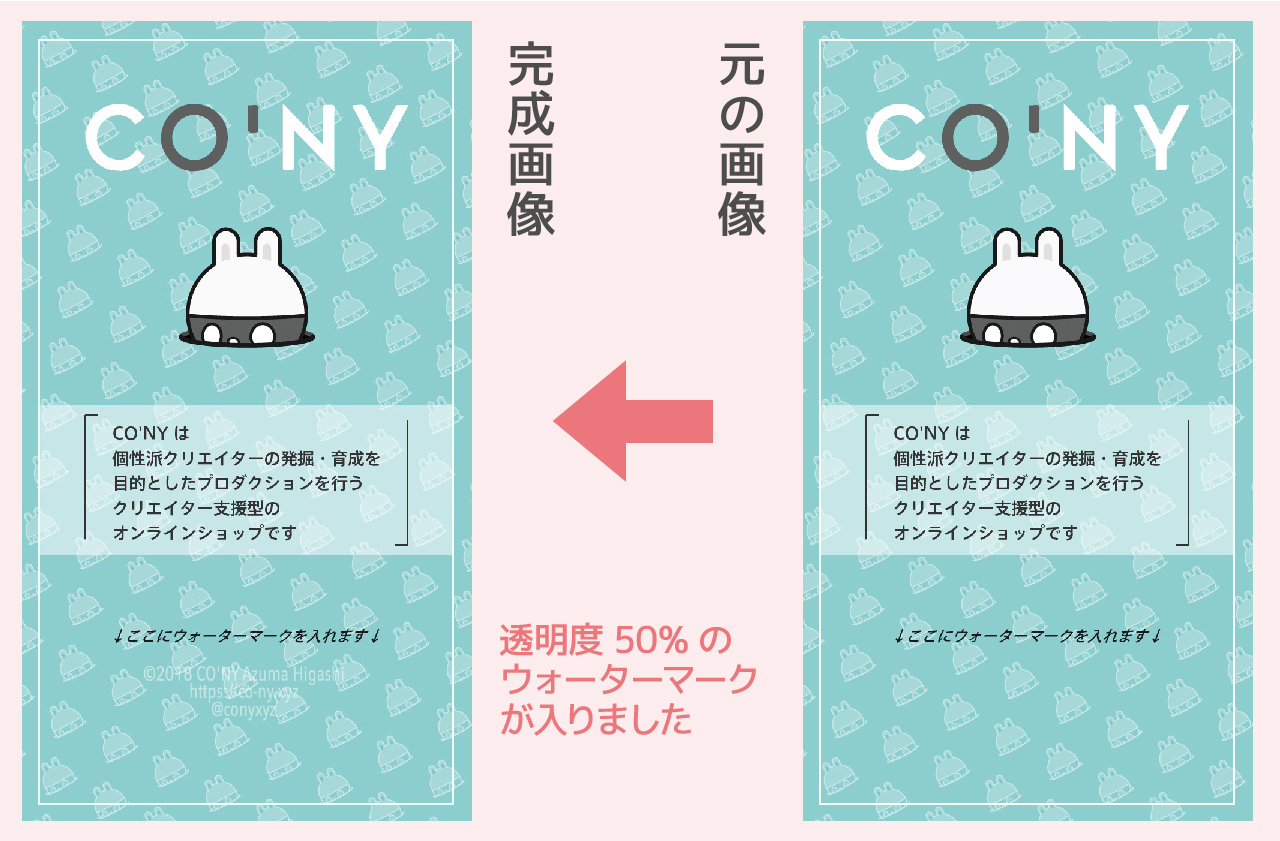
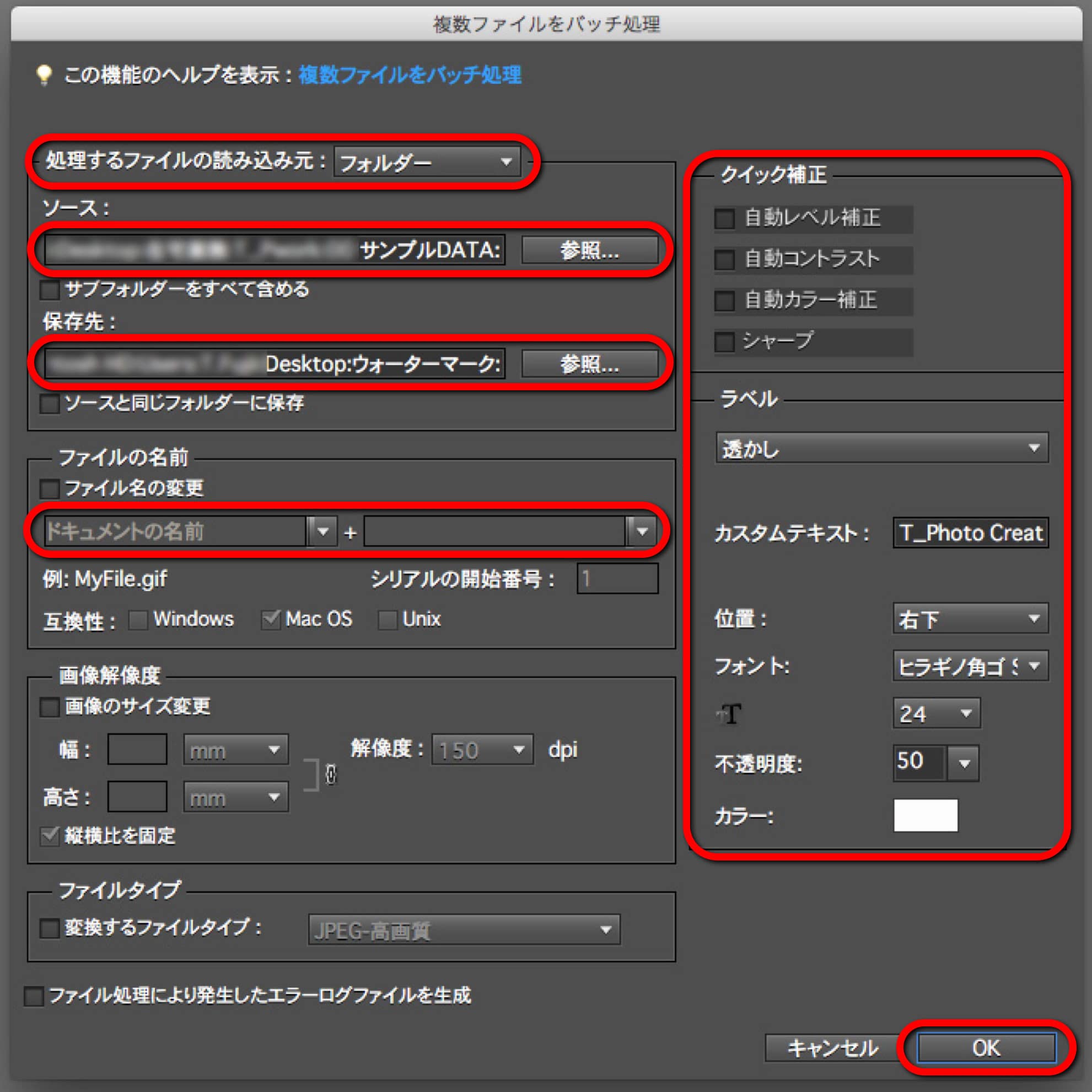
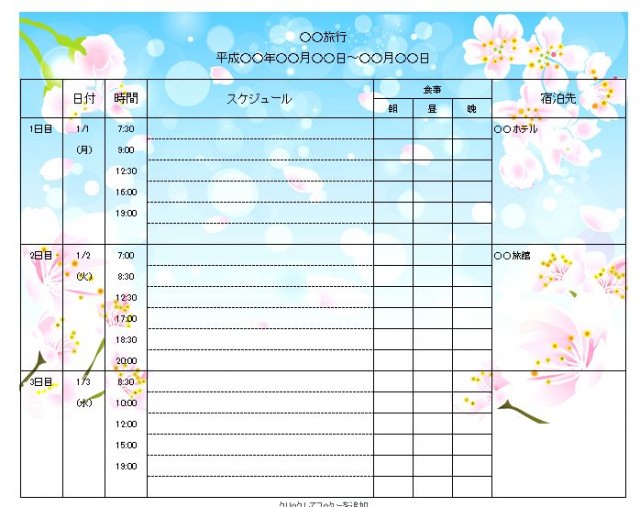
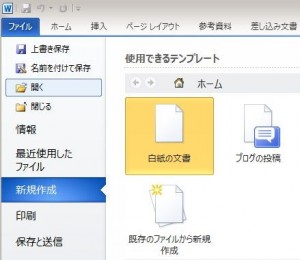
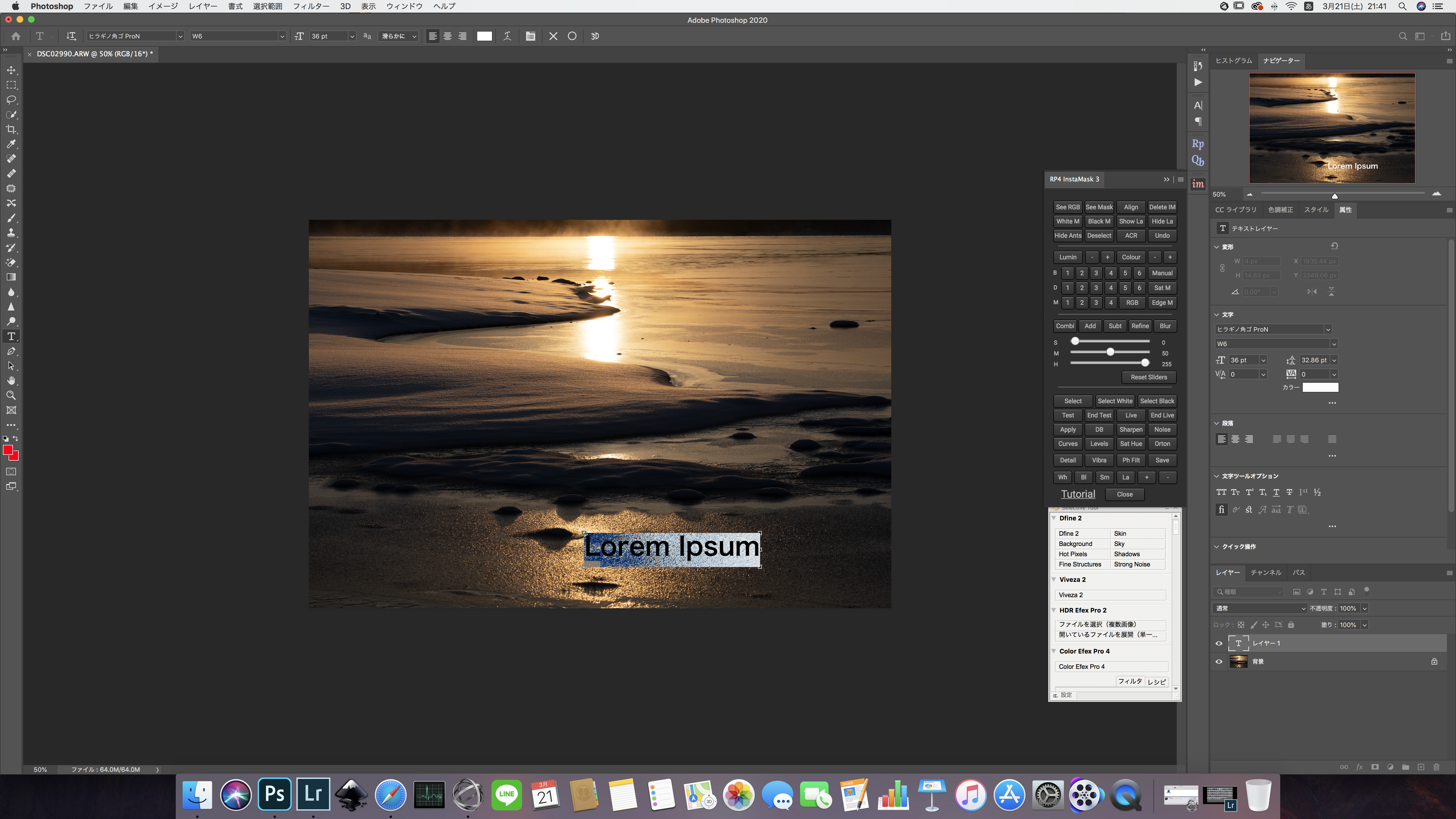
Photoshopを利用した透かしの入れ方 誰もが知っている写真編集・加工ソフト、「フォトショップ」を使って写真に透かしを入れることができます。 やり方は意外と簡単。 多種多様なフォントが入っているので写真にかっこいい透かしを入れることも可能。 透かしを作成するやり方(13・16・19・365) 今回は、下の表の背景に透かしを入れてみます。 透かしを作成する前に、印刷する際の用紙サイズを分かりやすくするため、印刷画面を1度表示しておきましょう。 ファイルをクリック して、 印刷をクリック 。
Incoming Term: イラスト 透かし 入れ方,


0 件のコメント:
コメントを投稿